Domain laterit.de kaufen?
Wir ziehen mit dem Projekt
laterit.de um.
Sind Sie am Kauf der Domain
laterit.de interessiert?
domain@kv-gmbh.de · 0541-91531010
Domain laterit.de kaufen?
Warum bei Google Maps kein Ton?
"Warum bei Google Maps kein Ton?" könnte verschiedene Gründe haben. Einer davon könnte sein, dass Google Maps standardmäßig ohne Ton verwendet wird, um die Benutzererfahrung nicht zu überladen. Ein weiterer Grund könnte sein, dass die Verwendung von Ton möglicherweise ablenkend sein könnte, insbesondere beim Autofahren. Außerdem könnte es sein, dass Google Maps darauf abzielt, die visuelle Navigation zu betonen, um die Nutzer besser zu orientieren. Schließlich könnte es auch sein, dass die Entwickler von Google Maps bewusst auf Ton verzichtet haben, um die App für alle Nutzer zugänglich zu machen, unabhhängig von Hörschwierigkeiten. **
Warum geht der Ton nicht bei Google Maps?
Der Ton bei Google Maps könnte aus verschiedenen Gründen nicht funktionieren. Es könnte sein, dass die Lautstärke auf dem Gerät zu niedrig eingestellt ist oder stummgeschaltet wurde. Es ist auch möglich, dass die App selbst Probleme hat oder dass die Audioeinstellungen auf dem Gerät nicht korrekt konfiguriert sind. Es könnte auch sein, dass die Navigationseinstellungen in der App deaktiviert sind oder dass das Gerät keine Verbindung zum Internet hat, um die Audioanweisungen abzurufen. Es ist ratsam, diese möglichen Ursachen zu überprüfen, um das Problem mit dem Ton bei Google Maps zu lösen. **
Ähnliche Suchbegriffe für Google
Top-Angebote
Produkte zum Begriff Google:
-
Nillkin Schutzglas für Google - Hartglas 0,2 mm H+ PRO 2,5D für Google Pixel 9/9 Pro (Google Pixel 10, Google Pixel 10 Pro, Google Pixel 11, Google Pixel 11 Pro, Google Pixel 9, Google Pixel 9 Pro) (57983123469)Nillkin Schutzglas für Google - Hartglas 0,2 mm H+ PRO 2,5D für Google Pixel 9/9 Pro (Google Pixel 10, Google Pixel 10 Pro, Google Pixel 11, Google Pixel 11 Pro, Google Pixel 9, Google Pixel 9 Pro) (57983123469)15,90 €*Versand: 3,00 €Sichere Weiterleitung zum Anbieter
-
Pelzer, Guido: Google AdsGoogle Ads , Das umfassende Handbuch. Erfolgreiche Ads-Kampagnen planen und umsetzen. Mit SEA-Praxistipps und KI-gestützten Lösungen , Stabilisatoren > Sportfederung , Auflage: 4. Auflage, Erscheinungsjahr: 20240801, Produktform: Leinen, Titel der Reihe: Rheinwerk Computing##, Autoren: Pelzer, Guido~Rifisch, Jonas~Nabbefeld, Marian, Edition: ENL, Auflage: 24004, Auflage/Ausgabe: 4. Auflage, Seitenzahl/Blattzahl: 960, Themenüberschrift: BUSINESS & ECONOMICS / E-Commerce / Internet Marketing, Keyword: Ad-Sense Ad-Words; Conversion-Tracking; Digital-Marketing; Google Ad Manager; Google-Analytics; Hand-Buch Bücher lernen E-Book; Kampagnen; Keyword-Tools; Monitoring; Online-Marketing; SEO SEA SEM; Suchmaschine; Web-Analyse; Werbung Anzeige; Wissen Workshop Tutorial Anleitung, Fachschema: Google (EDV)~Informatik~Absatz / Marketing~Marketing~Vermarktung~Werbung, Fachkategorie: Online-Marketing~Computernetzwerke und maschinelle Kommunikation, Warengruppe: HC/Datenkommunikation/Netze/Mailboxen, UNSPSC: 49019900, Warenverzeichnis für die Außenhandelsstatistik: 49019900, Länge: 246, Breite: 182, Höhe: 58, Gewicht: 1877, Produktform: Gebunden, Genre: Mathematik/Naturwissenschaften/Technik/Medizin,49,90 €*Versand: 0,00 €Sichere Weiterleitung zum Anbieter
-
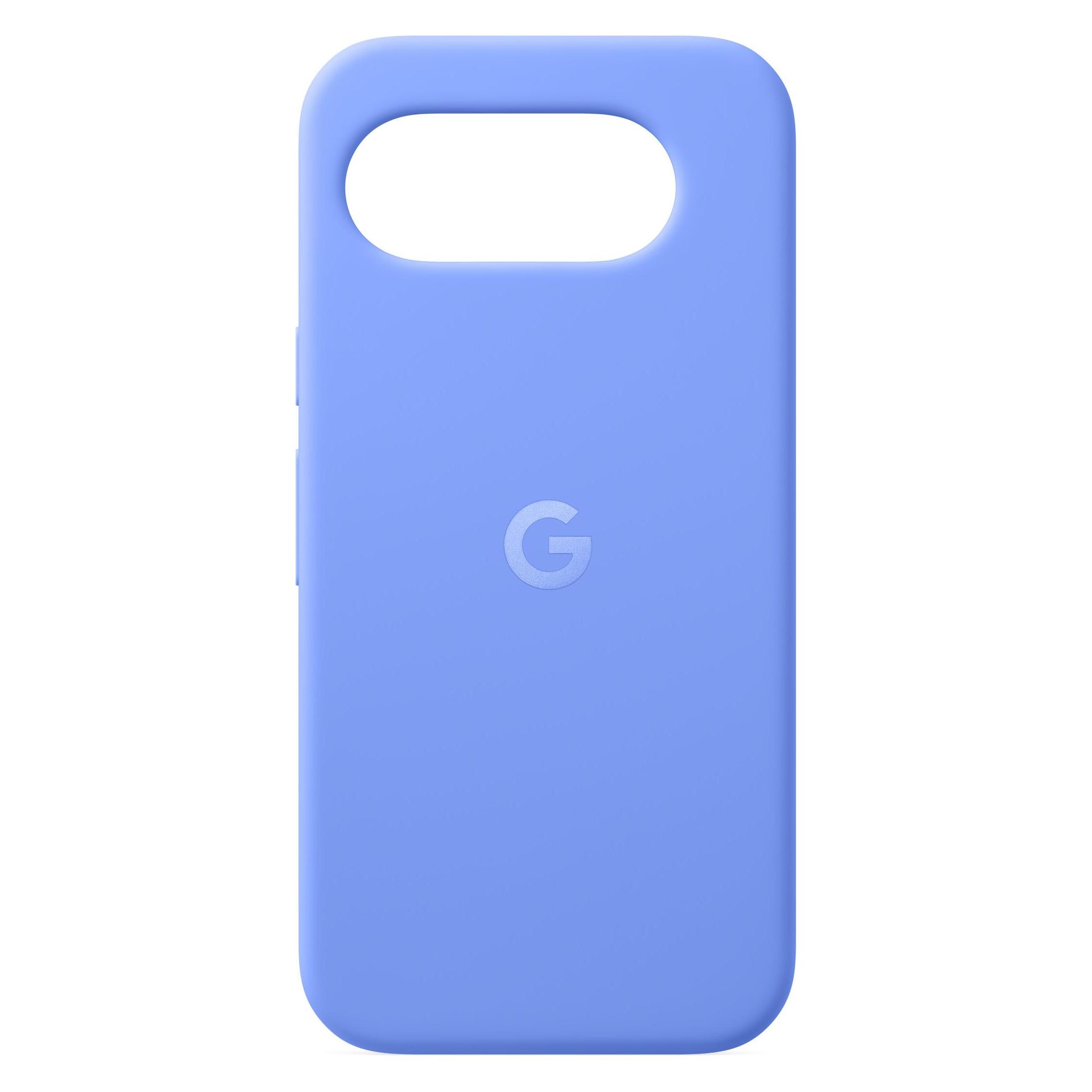
Google Case (Google Pixel 9, Google Pixel 9 Pro), Smartphone Hülle, BeigeSchütze dein Pixel 9 oder Pixel 9 Pro vor Kratzern und Schäden durch Herunterfallen. Umfangreiche Tests haben gezeigt, wie langlebig das Case ist, und dank weichem Silikon liegt es gut in der Hand.42,90 €*Versand: 0,00 €Sichere Weiterleitung zum Anbieter
-
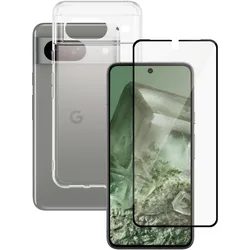
PanzerGlass SAFE. by Displayschutz Google Pixel 9 9 Pro Ultra-Wide Fit, Google, Google - Pixel (Google Pixel 8, Google Pixel 9, Google Pixel 9 Pro), Smartphone Schutzfolie, TransparentBist du in dein Handy verliebt? Ich meine, herzzerreissend, ich kann nicht ohne dich leben verliebt? Dann ist dieses 360-Grad-Schutzpaket dein Ritter in glänzender Rüstung. Mit einem originalen Displayschutz und einem Soft TPU Case von SAFE by PanzerGlass schützt dieses Schutzpaket dein aufbereitetes Handy vor Selfies mit zertrümmertem Display, Stürzen in die Hosentasche und allem, was das Leben sonst noch für dein Handy bereithält. Der Bildschirmschutz hat einen Ultra-Wide Fit und deckt die gesamte Vorderseite deines Handys ab, um einen hervorragenden Schutz für den Bildschirm und eine kristallklare Sicht auf das Display zu gewährleisten, ohne die Funktionalität und das Aussehen deines Handys zu beeinträchtigen. Die weiche, transparente Hülle besteht zu 100 % aus recyceltem Material und schützt effektiv, während du gleichzeitig vollen Zugriff auf alle Funktionen hast. Sie ist kompatibel mit drahtlosem Laden und hat ein dünnes, schlankes und elegantes Design, welches dein Handy grossartig aussehen lässt. Auch die Installation ist kinderleicht. Bring einfach das Schutzglas an - in der Regel reicht ein Versuch, und wenn du mehr brauchst, kann es bis zu 200 Mal neu installiert werden. Zum Schluss einfach die Hülle anklicken. Sobald alles angebracht ist, kannst du aufatmen, denn du musst nie wieder befürchten, dass dein aufbereitetes Handy zu Boden fällt. Das wird vielleicht nicht passieren, aber wenn doch, wirst du es bereuen, dass du nicht auf "In den Warenkorb" geklickt hast. Mehr Schutz, niedriger Preis und weniger Abfall. Es ist SAFE.34,66 €*Versand: 0,00 €Sichere Weiterleitung zum Anbieter

-
Warum habe ich bei Google Maps keinen Ton?
Es gibt mehrere mögliche Gründe, warum du bei Google Maps keinen Ton hast. Zunächst solltest du sicherstellen, dass die Lautstärke deines Geräts eingeschaltet ist und nicht stummgeschaltet ist. Möglicherweise hast du auch die Sprachführung in den Einstellungen von Google Maps deaktiviert oder die App hat keine Berechtigung, auf den Ton zuzugreifen. Es könnte auch sein, dass es ein Problem mit der App selbst gibt, das durch ein Update behoben werden muss. Wenn keiner dieser Gründe zutrifft, könnte es auch an einem technischen Problem mit deinem Gerät liegen. **
-
Warum habe ich keinen Ton bei Google Maps?
Es gibt mehrere mögliche Gründe, warum du keinen Ton bei Google Maps hast. Einer der häufigsten Gründe könnte sein, dass die Lautstärke deines Geräts möglicherweise ausgeschaltet oder zu niedrig eingestellt ist. Überprüfe daher zunächst die Lautstärkeeinstellungen deines Geräts. Ein weiterer Grund könnte sein, dass die Sprachausgabe in den Einstellungen von Google Maps deaktiviert ist. Stelle sicher, dass die Sprachausgabe aktiviert ist, um Anweisungen zu hören. Es könnte auch sein, dass die App nicht auf die erforderlichen Berechtigungen zugreifen kann, um Ton abzuspielen. Überprüfe daher die Berechtigungseinstellungen für Google Maps in den Einstellungen deines Geräts. Wenn alle diese Schritte überprüft wurden und du immer noch keinen Ton hast, könnte es sein, dass ein technisches Problem vorliegt. In diesem Fall könnte es hilfreich sein, die App zu aktualisieren oder dein Gerät neu zu starten. **
-
Wie schalte ich bei Google Maps den Ton ein?
Um den Ton in Google Maps einzuschalten, öffnen Sie die App auf Ihrem Smartphone. Gehen Sie dann auf die Einstellungen, indem Sie auf das Profilbild oder die drei waagerechten Linien in der oberen linken Ecke tippen. Suchen Sie dort nach der Option "Navigationseinstellungen" oder ähnlichem. In den Einstellungen können Sie dann die Sprachnavigation aktivieren, um Anweisungen während der Navigation zu hören. Stellen Sie sicher, dass die Lautstärke auf Ihrem Gerät hoch genug eingestellt ist, um die Sprachanweisungen deutlich zu hören. **
-
Wie aktiviert man den Ton, wenn man "Ok Google" sagt?
Um den Ton zu aktivieren, wenn man "Ok Google" sagt, muss man zuerst sicherstellen, dass die Spracherkennung in den Einstellungen des Geräts aktiviert ist. Dann muss man die Google App öffnen und in den Einstellungen den Abschnitt "Sprache" auswählen. Dort kann man die Option "Sprachausgabe" aktivieren, um den Ton bei der Aktivierung von "Ok Google" zu aktivieren. **
Kann man bei Google Maps nur über den Ton navigieren?
Nein, bei Google Maps kann man nicht nur über den Ton navigieren. Es gibt verschiedene Navigationsmodi, darunter auch visuelle Anweisungen auf dem Bildschirm. Man kann auch die Kartenansicht verwenden, um sich selbst zu orientieren. **
Wie kann ich den Ton bei Google Chrome lauter stellen?
Um den Ton in Google Chrome lauter zu stellen, kannst du entweder die Lautstärke deines Computers erhöhen oder die Lautstärkeregelung in Chrome verwenden. Klicke dazu auf das Lautsprechersymbol in der Symbolleiste von Chrome und ziehe den Regler nach rechts, um die Lautstärke zu erhöhen. Du kannst auch die Tastenkombination "F12" verwenden, um das Entwicklertools-Fenster zu öffnen und die Lautstärke dort anzupassen. **
Top-Angebote
Produkte zum Begriff Google:
-
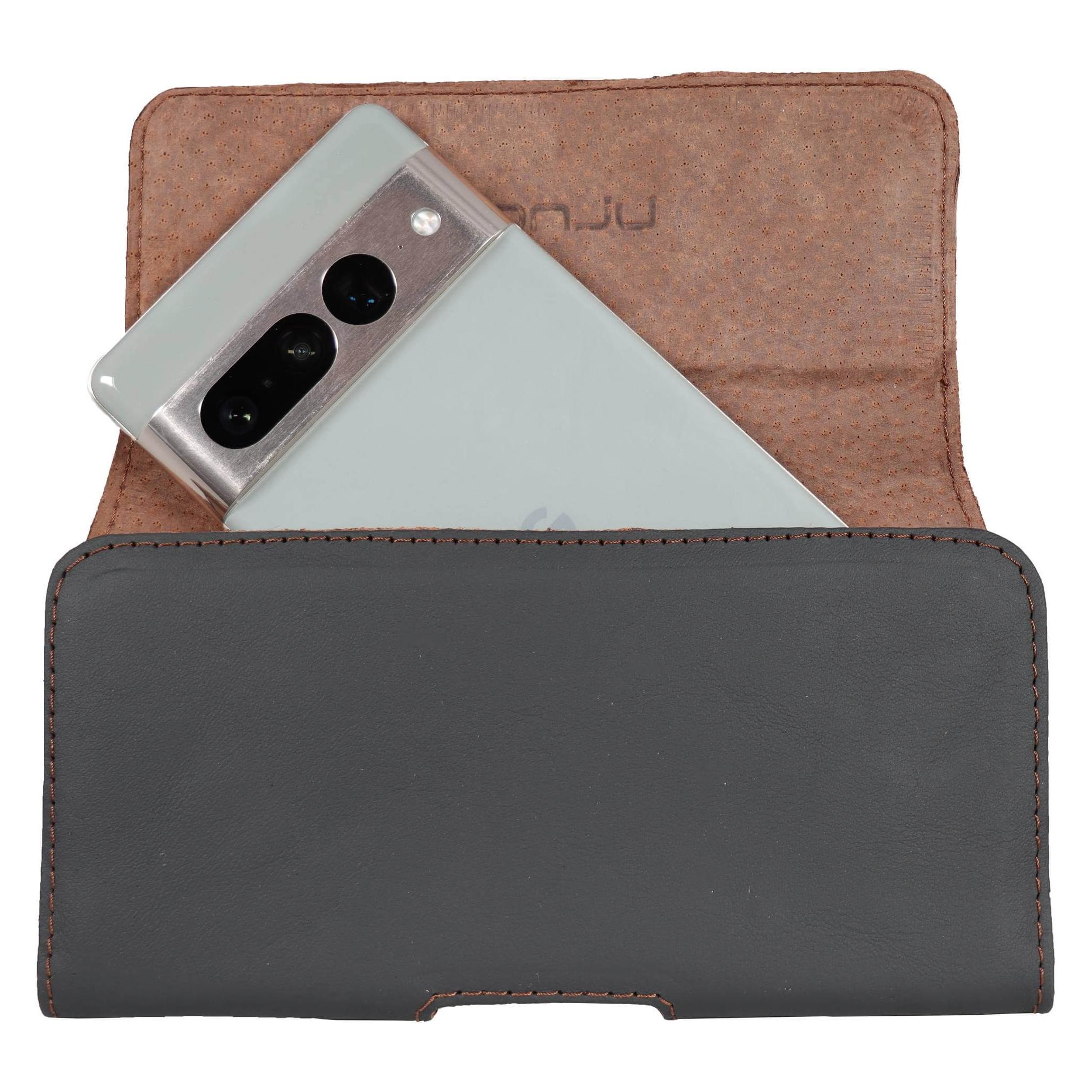
Honju horizon Glattleder Gürteltasche für Google Smartphones (Google Pixel 6, Google Pixel 6 Pro, Google Pixel 6a, Google Pixel 7, Google Pixel 7 Pro, Google Pixel 7a) (62455)Honju horizon Glattleder Gürteltasche für Google Smartphones (Google Pixel 6, Google Pixel 6 Pro, Google Pixel 6a, Google Pixel 7, Google Pixel 7 Pro, Google Pixel 7a) (62455)23,59 €*Versand: 3,00 €Sichere Weiterleitung zum Anbieter
-
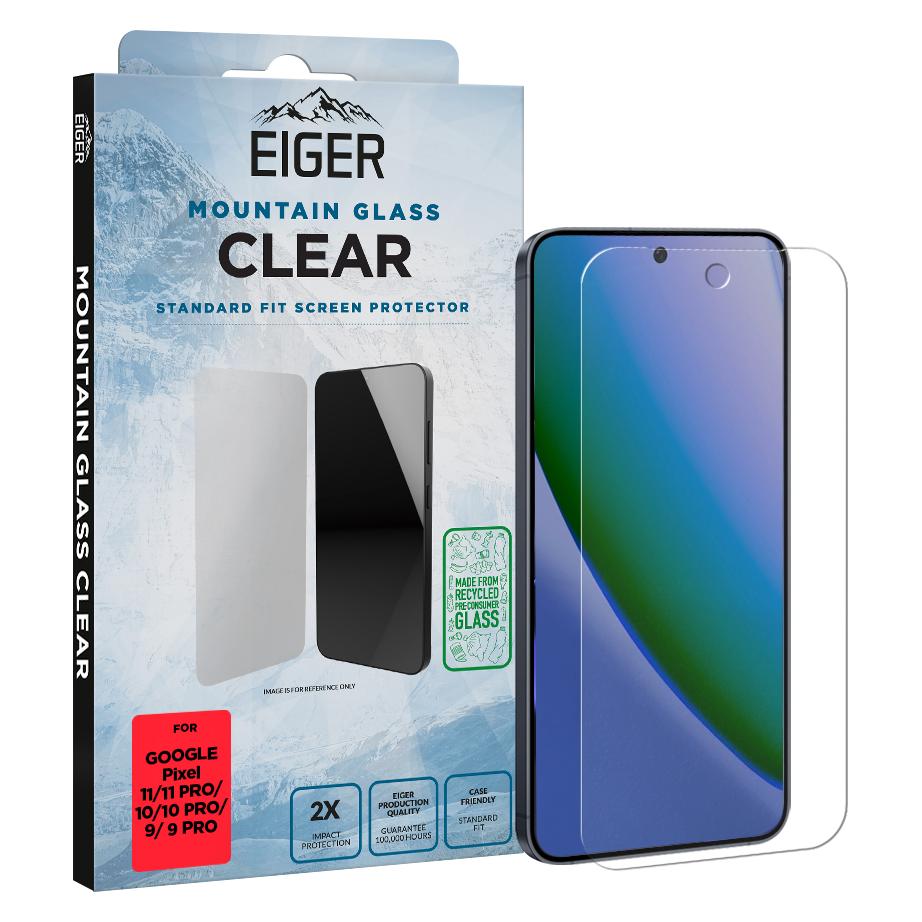
Eiger Glas (1 Stk., Google Pixel 10, Google Pixel 10 Pro, Google Pixel 11, Google Pixel 11 Pro, Google Pixel 9, Google Pixel 9 Pro) (EGSP01186)Eiger Glas (1 Stk., Google Pixel 10, Google Pixel 10 Pro, Google Pixel 11, Google Pixel 11 Pro, Google Pixel 9, Google Pixel 9 Pro) (EGSP01186)29,90 €*Versand: 3,00 €Sichere Weiterleitung zum Anbieter
-
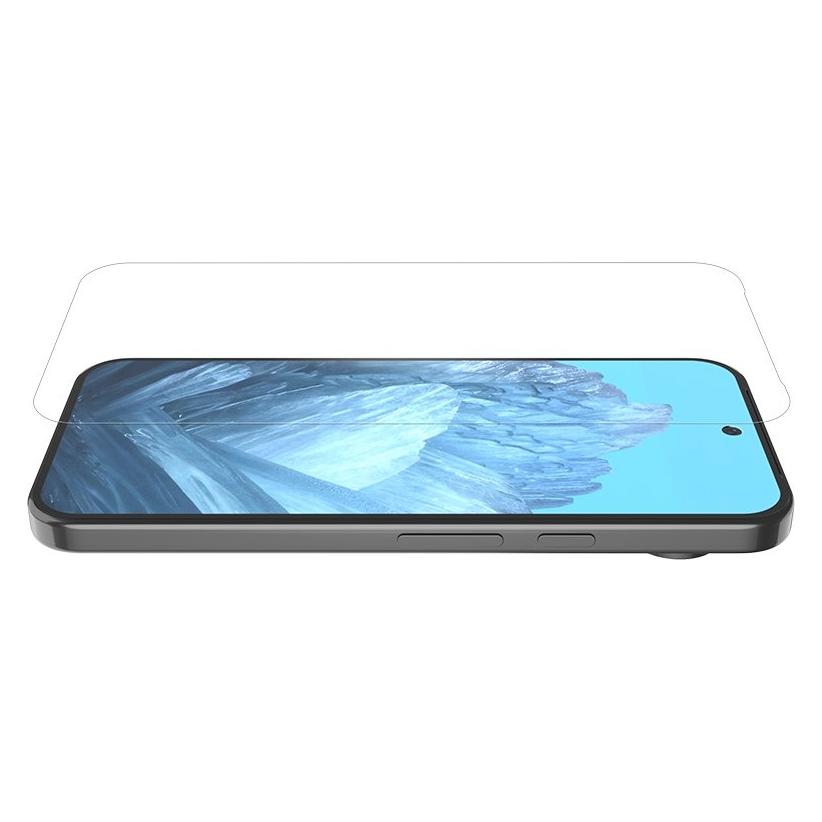
Nillkin Schutzglas für Google - Hartglas 0,2 mm H+ PRO 2,5D für Google Pixel 9/9 Pro (Google Pixel 10, Google Pixel 10 Pro, Google Pixel 11, Google Pixel 11 Pro, Google Pixel 9, Google Pixel 9 Pro) (57983123469)Nillkin Schutzglas für Google - Hartglas 0,2 mm H+ PRO 2,5D für Google Pixel 9/9 Pro (Google Pixel 10, Google Pixel 10 Pro, Google Pixel 11, Google Pixel 11 Pro, Google Pixel 9, Google Pixel 9 Pro) (57983123469)15,90 €*Versand: 3,00 €Sichere Weiterleitung zum Anbieter
-
Pelzer, Guido: Google AdsGoogle Ads , Das umfassende Handbuch. Erfolgreiche Ads-Kampagnen planen und umsetzen. Mit SEA-Praxistipps und KI-gestützten Lösungen , Stabilisatoren > Sportfederung , Auflage: 4. Auflage, Erscheinungsjahr: 20240801, Produktform: Leinen, Titel der Reihe: Rheinwerk Computing##, Autoren: Pelzer, Guido~Rifisch, Jonas~Nabbefeld, Marian, Edition: ENL, Auflage: 24004, Auflage/Ausgabe: 4. Auflage, Seitenzahl/Blattzahl: 960, Themenüberschrift: BUSINESS & ECONOMICS / E-Commerce / Internet Marketing, Keyword: Ad-Sense Ad-Words; Conversion-Tracking; Digital-Marketing; Google Ad Manager; Google-Analytics; Hand-Buch Bücher lernen E-Book; Kampagnen; Keyword-Tools; Monitoring; Online-Marketing; SEO SEA SEM; Suchmaschine; Web-Analyse; Werbung Anzeige; Wissen Workshop Tutorial Anleitung, Fachschema: Google (EDV)~Informatik~Absatz / Marketing~Marketing~Vermarktung~Werbung, Fachkategorie: Online-Marketing~Computernetzwerke und maschinelle Kommunikation, Warengruppe: HC/Datenkommunikation/Netze/Mailboxen, UNSPSC: 49019900, Warenverzeichnis für die Außenhandelsstatistik: 49019900, Länge: 246, Breite: 182, Höhe: 58, Gewicht: 1877, Produktform: Gebunden, Genre: Mathematik/Naturwissenschaften/Technik/Medizin,49,90 €*Versand: 0,00 €Sichere Weiterleitung zum Anbieter
-
Warum bei Google Maps kein Ton?
"Warum bei Google Maps kein Ton?" könnte verschiedene Gründe haben. Einer davon könnte sein, dass Google Maps standardmäßig ohne Ton verwendet wird, um die Benutzererfahrung nicht zu überladen. Ein weiterer Grund könnte sein, dass die Verwendung von Ton möglicherweise ablenkend sein könnte, insbesondere beim Autofahren. Außerdem könnte es sein, dass Google Maps darauf abzielt, die visuelle Navigation zu betonen, um die Nutzer besser zu orientieren. Schließlich könnte es auch sein, dass die Entwickler von Google Maps bewusst auf Ton verzichtet haben, um die App für alle Nutzer zugänglich zu machen, unabhhängig von Hörschwierigkeiten. **
-
Warum geht der Ton nicht bei Google Maps?
Der Ton bei Google Maps könnte aus verschiedenen Gründen nicht funktionieren. Es könnte sein, dass die Lautstärke auf dem Gerät zu niedrig eingestellt ist oder stummgeschaltet wurde. Es ist auch möglich, dass die App selbst Probleme hat oder dass die Audioeinstellungen auf dem Gerät nicht korrekt konfiguriert sind. Es könnte auch sein, dass die Navigationseinstellungen in der App deaktiviert sind oder dass das Gerät keine Verbindung zum Internet hat, um die Audioanweisungen abzurufen. Es ist ratsam, diese möglichen Ursachen zu überprüfen, um das Problem mit dem Ton bei Google Maps zu lösen. **
-
Warum habe ich bei Google Maps keinen Ton?
Es gibt mehrere mögliche Gründe, warum du bei Google Maps keinen Ton hast. Zunächst solltest du sicherstellen, dass die Lautstärke deines Geräts eingeschaltet ist und nicht stummgeschaltet ist. Möglicherweise hast du auch die Sprachführung in den Einstellungen von Google Maps deaktiviert oder die App hat keine Berechtigung, auf den Ton zuzugreifen. Es könnte auch sein, dass es ein Problem mit der App selbst gibt, das durch ein Update behoben werden muss. Wenn keiner dieser Gründe zutrifft, könnte es auch an einem technischen Problem mit deinem Gerät liegen. **
-
Warum habe ich keinen Ton bei Google Maps?
Es gibt mehrere mögliche Gründe, warum du keinen Ton bei Google Maps hast. Einer der häufigsten Gründe könnte sein, dass die Lautstärke deines Geräts möglicherweise ausgeschaltet oder zu niedrig eingestellt ist. Überprüfe daher zunächst die Lautstärkeeinstellungen deines Geräts. Ein weiterer Grund könnte sein, dass die Sprachausgabe in den Einstellungen von Google Maps deaktiviert ist. Stelle sicher, dass die Sprachausgabe aktiviert ist, um Anweisungen zu hören. Es könnte auch sein, dass die App nicht auf die erforderlichen Berechtigungen zugreifen kann, um Ton abzuspielen. Überprüfe daher die Berechtigungseinstellungen für Google Maps in den Einstellungen deines Geräts. Wenn alle diese Schritte überprüft wurden und du immer noch keinen Ton hast, könnte es sein, dass ein technisches Problem vorliegt. In diesem Fall könnte es hilfreich sein, die App zu aktualisieren oder dein Gerät neu zu starten. **
Ähnliche Suchbegriffe für Google
-
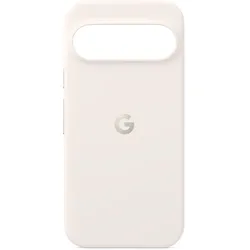
Google Case (Google Pixel 9, Google Pixel 9 Pro), Smartphone Hülle, BeigeSchütze dein Pixel 9 oder Pixel 9 Pro vor Kratzern und Schäden durch Herunterfallen. Umfangreiche Tests haben gezeigt, wie langlebig das Case ist, und dank weichem Silikon liegt es gut in der Hand.42,90 €*Versand: 0,00 €Sichere Weiterleitung zum Anbieter
-
PanzerGlass SAFE. by Displayschutz Google Pixel 9 9 Pro Ultra-Wide Fit, Google, Google - Pixel (Google Pixel 8, Google Pixel 9, Google Pixel 9 Pro), Smartphone Schutzfolie, TransparentBist du in dein Handy verliebt? Ich meine, herzzerreissend, ich kann nicht ohne dich leben verliebt? Dann ist dieses 360-Grad-Schutzpaket dein Ritter in glänzender Rüstung. Mit einem originalen Displayschutz und einem Soft TPU Case von SAFE by PanzerGlass schützt dieses Schutzpaket dein aufbereitetes Handy vor Selfies mit zertrümmertem Display, Stürzen in die Hosentasche und allem, was das Leben sonst noch für dein Handy bereithält. Der Bildschirmschutz hat einen Ultra-Wide Fit und deckt die gesamte Vorderseite deines Handys ab, um einen hervorragenden Schutz für den Bildschirm und eine kristallklare Sicht auf das Display zu gewährleisten, ohne die Funktionalität und das Aussehen deines Handys zu beeinträchtigen. Die weiche, transparente Hülle besteht zu 100 % aus recyceltem Material und schützt effektiv, während du gleichzeitig vollen Zugriff auf alle Funktionen hast. Sie ist kompatibel mit drahtlosem Laden und hat ein dünnes, schlankes und elegantes Design, welches dein Handy grossartig aussehen lässt. Auch die Installation ist kinderleicht. Bring einfach das Schutzglas an - in der Regel reicht ein Versuch, und wenn du mehr brauchst, kann es bis zu 200 Mal neu installiert werden. Zum Schluss einfach die Hülle anklicken. Sobald alles angebracht ist, kannst du aufatmen, denn du musst nie wieder befürchten, dass dein aufbereitetes Handy zu Boden fällt. Das wird vielleicht nicht passieren, aber wenn doch, wirst du es bereuen, dass du nicht auf "In den Warenkorb" geklickt hast. Mehr Schutz, niedriger Preis und weniger Abfall. Es ist SAFE.34,66 €*Versand: 0,00 €Sichere Weiterleitung zum Anbieter
-
Wie schalte ich bei Google Maps den Ton ein?
Um den Ton in Google Maps einzuschalten, öffnen Sie die App auf Ihrem Smartphone. Gehen Sie dann auf die Einstellungen, indem Sie auf das Profilbild oder die drei waagerechten Linien in der oberen linken Ecke tippen. Suchen Sie dort nach der Option "Navigationseinstellungen" oder ähnlichem. In den Einstellungen können Sie dann die Sprachnavigation aktivieren, um Anweisungen während der Navigation zu hören. Stellen Sie sicher, dass die Lautstärke auf Ihrem Gerät hoch genug eingestellt ist, um die Sprachanweisungen deutlich zu hören. **
-
Wie aktiviert man den Ton, wenn man "Ok Google" sagt?
Um den Ton zu aktivieren, wenn man "Ok Google" sagt, muss man zuerst sicherstellen, dass die Spracherkennung in den Einstellungen des Geräts aktiviert ist. Dann muss man die Google App öffnen und in den Einstellungen den Abschnitt "Sprache" auswählen. Dort kann man die Option "Sprachausgabe" aktivieren, um den Ton bei der Aktivierung von "Ok Google" zu aktivieren. **
-
Kann man bei Google Maps nur über den Ton navigieren?
Nein, bei Google Maps kann man nicht nur über den Ton navigieren. Es gibt verschiedene Navigationsmodi, darunter auch visuelle Anweisungen auf dem Bildschirm. Man kann auch die Kartenansicht verwenden, um sich selbst zu orientieren. **
-
Wie kann ich den Ton bei Google Chrome lauter stellen?
Um den Ton in Google Chrome lauter zu stellen, kannst du entweder die Lautstärke deines Computers erhöhen oder die Lautstärkeregelung in Chrome verwenden. Klicke dazu auf das Lautsprechersymbol in der Symbolleiste von Chrome und ziehe den Regler nach rechts, um die Lautstärke zu erhöhen. Du kannst auch die Tastenkombination "F12" verwenden, um das Entwicklertools-Fenster zu öffnen und die Lautstärke dort anzupassen. **
* Alle Preise verstehen sich inklusive der gesetzlichen Mehrwertsteuer und ggf. zuzüglich Versandkosten. Die Angebotsinformationen basieren auf den Angaben des jeweiligen Shops und werden über automatisierte Prozesse aktualisiert. Eine Aktualisierung in Echtzeit findet nicht statt, so dass es im Einzelfall zu Abweichungen kommen kann. ** Hinweis: Teile dieses Inhalts wurden von KI erstellt.